Vous n'avez pas besoin de Photoshop pour créer des mockups d'art mural professionnels. Le flux de travail le plus rapide consiste à importer votre œuvre finalisée, choisir une pièce adaptée à l'acheteur, saisir la taille d'impression réelle, ajouter un cadre honnête, puis exporter une image de fiche propre. Commencez par l'échelle et la clarté — pas par la décoration, ni les gabarits, ni un fichier PSD.
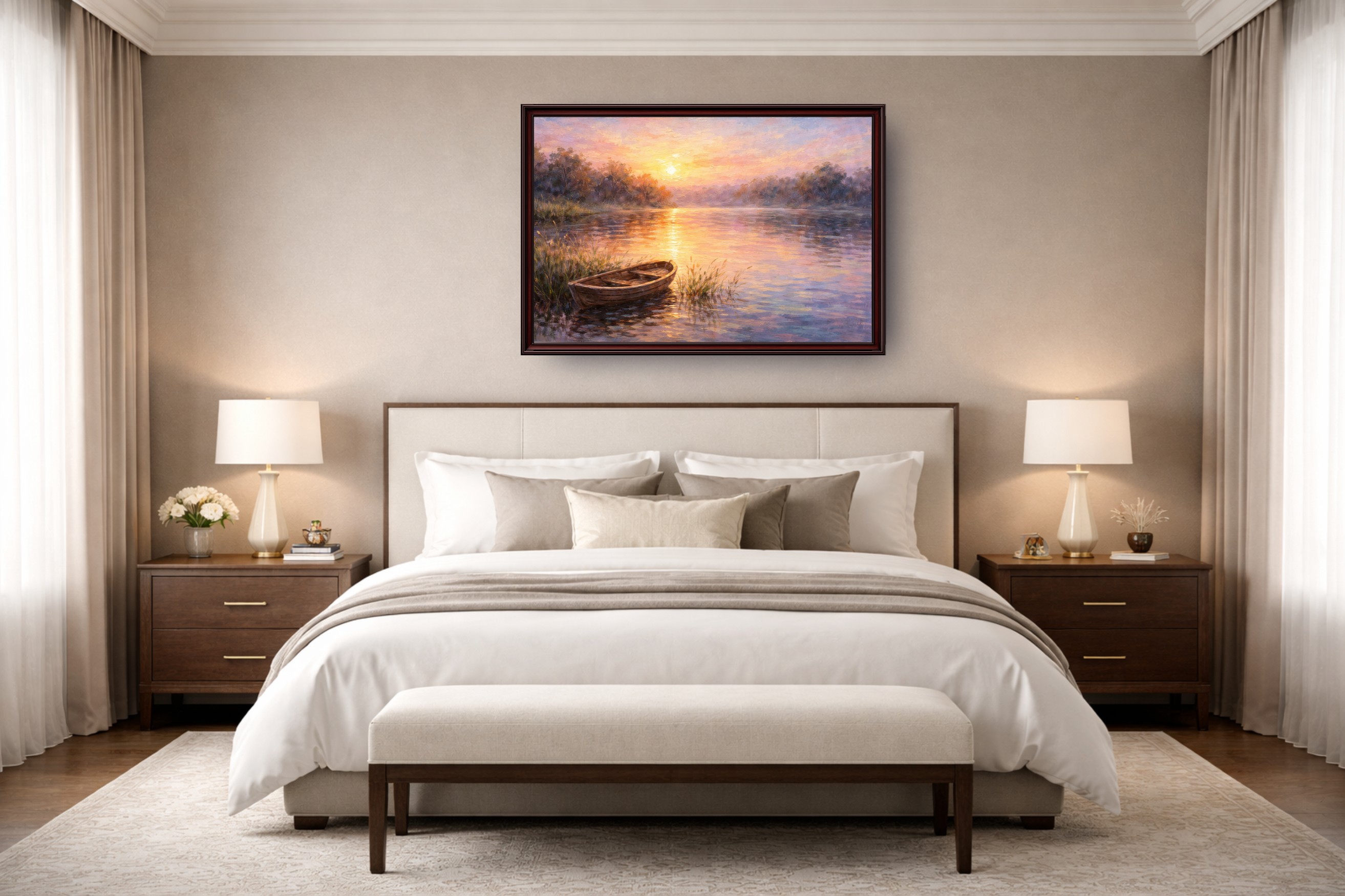
Table des matières
- De quoi avez-vous besoin avant d'ouvrir un générateur de mockups ?
- Comment choisir la bonne scène de pièce ?
- Pourquoi l'échelle réelle est-elle importante dans un mockup ?
- Comment choisir les cadres, passe-partout et ombres ?
- Que faut-il exporter pour Etsy ou Shopify ?
- Quelles erreurs rendent les mockups d'art mural peu crédibles ?
De quoi avez-vous besoin avant d'ouvrir un générateur de mockups ?
Commencez avec le fichier de l'œuvre finalisée, pas une ébauche. Utilisez le bon rapport d'aspect pour le produit que vous prévoyez de vendre. Si la fiche est en 8x10, l'œuvre doit correspondre à un rapport 4:5, sauf si vous prévoyez de recadrer ou d'ajouter des bordures.
Utilisez le fichier source à la plus haute résolution dont vous disposez. Un mockup peut améliorer la présentation, mais il ne peut pas rattraper un fichier flou. Si vous n'êtes pas sûr que le fichier puisse s'imprimer à la taille souhaitée, vérifiez-le d'abord avec le vérificateur de résolution d'impression.
Avant de commencer, déterminez ces 3 éléments :
- La taille d'impression exacte.
- Si l'acheteur reçoit un cadre.
- Où l'image sera utilisée : Etsy, Shopify, portfolio, ou réseaux sociaux.
Comment choisir la bonne scène de pièce ?
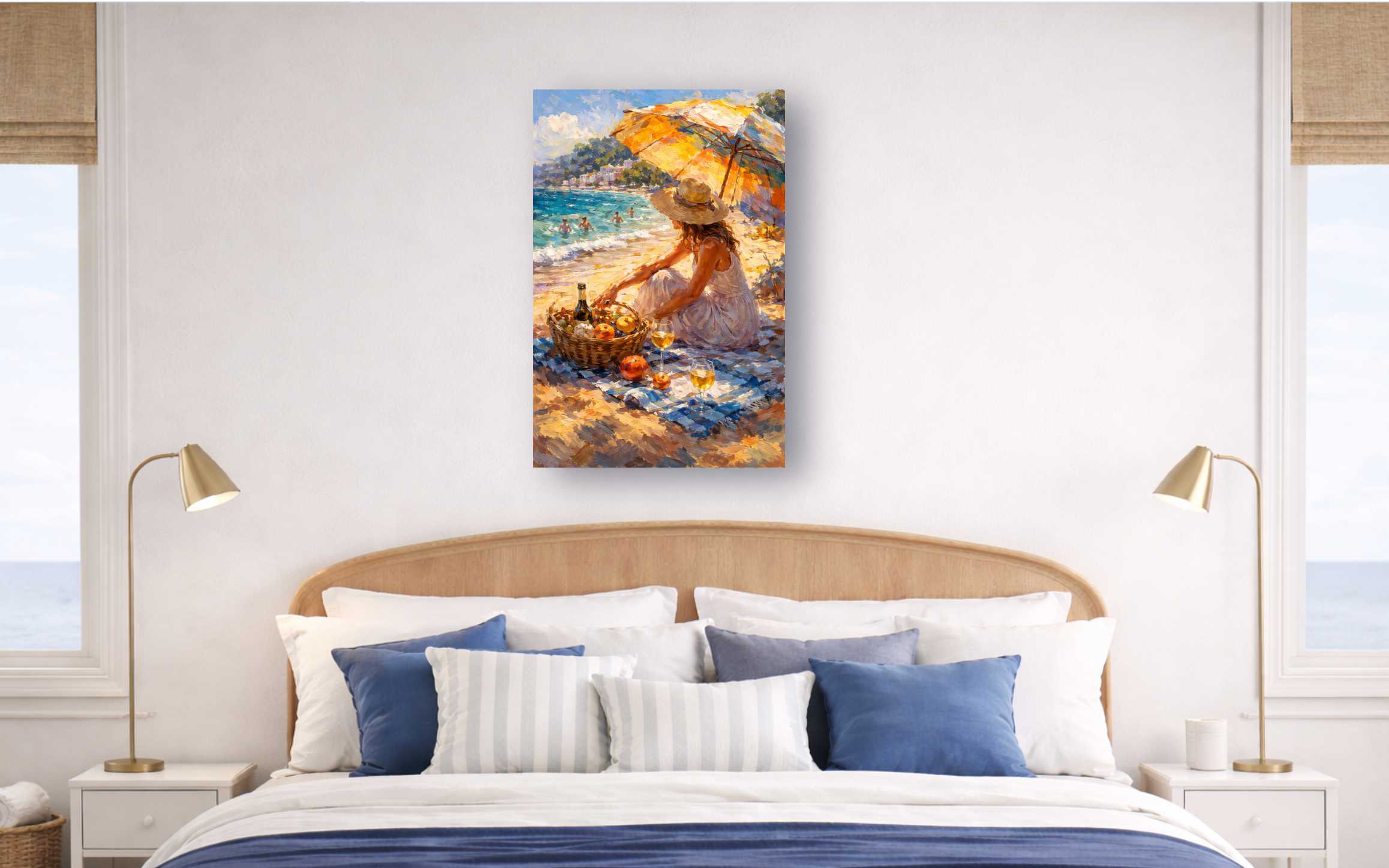
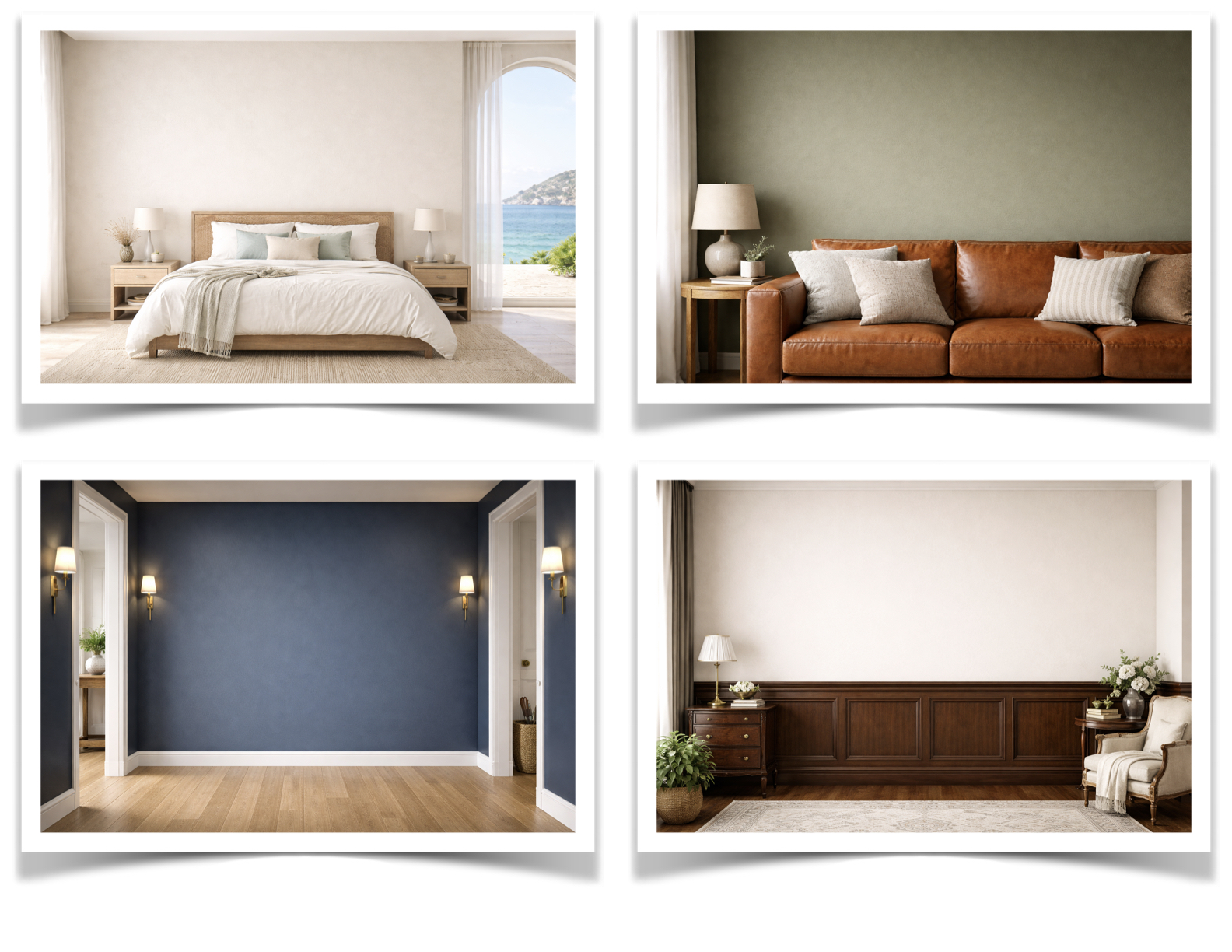
Choisissez la pièce en pensant à l'acheteur, pas à votre goût personnel. Un tirage botanique apaisant trouve généralement sa place dans une chambre, une cuisine ou un salon lumineux. Une pièce abstraite audacieuse peut nécessiter un mur plus grand et un mobilier plus simple. Une carte, un tirage typographique ou un tirage photographique peuvent bien fonctionner dans un bureau ou un couloir.
Gardez votre boutique cohérente. Si chaque fiche utilise un style de pièce différent, la grille peut paraître décousue. Choisissez 2 à 3 scènes de pièce principales et réutilisez-les à travers une collection.
Vous pouvez créer ces scènes rapidement dans l'éditeur WallMockup. Si votre canal principal est Etsy, associez cela au guide des mockups d'art mural pour Etsy afin que votre ensemble d'images corresponde à la marketplace.
Pourquoi l'échelle réelle est-elle importante dans un mockup ?
L'échelle est le point de confiance que la plupart des vendeurs négligent. Si chaque tirage paraît immense, les acheteurs ne peuvent pas distinguer un 8x10 d'un 24x36. Cela peut générer un clic, mais prépare une déception.
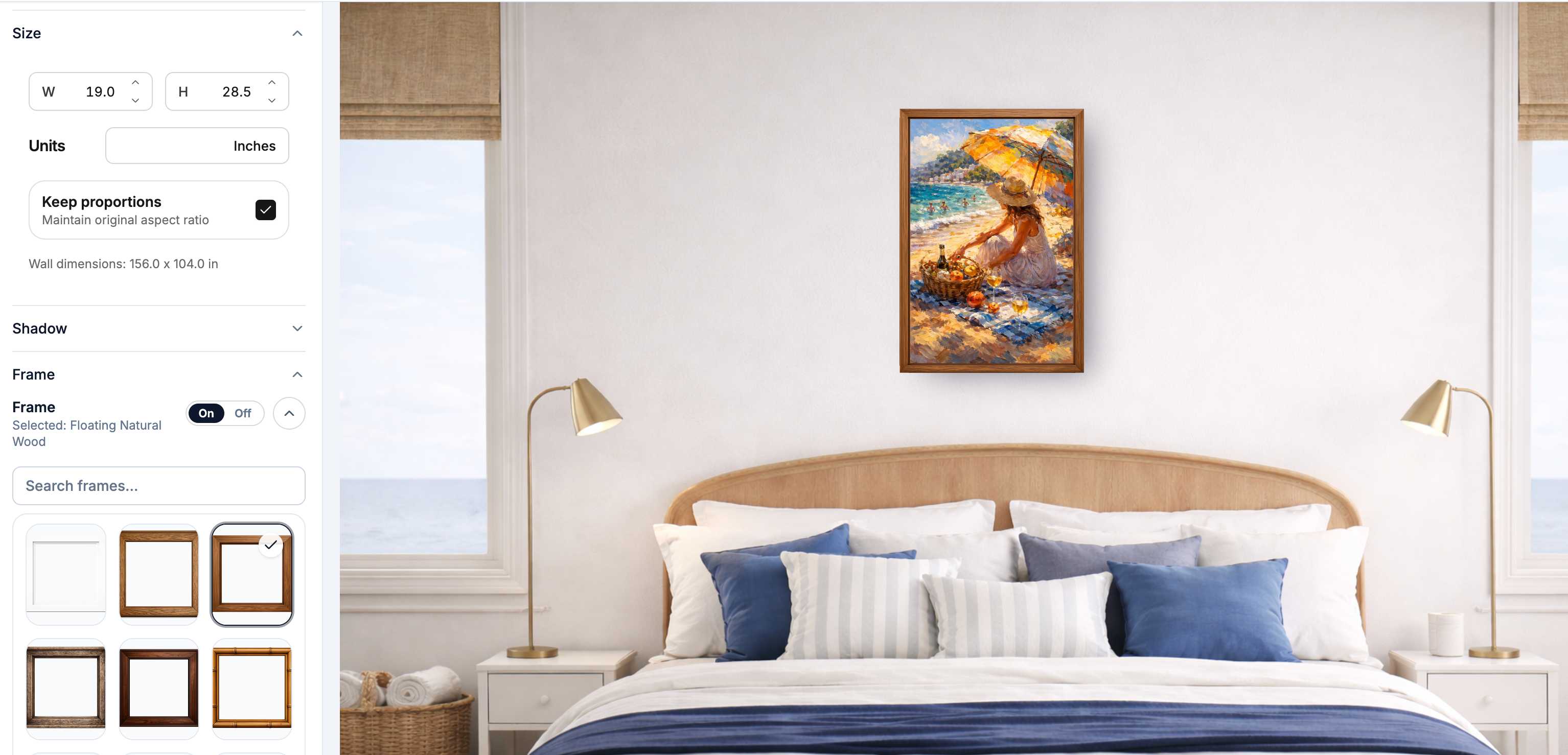
Réglez les dimensions du mockup sur la taille réelle que vous vendez. Un tirage 16x20 doit donner l'impression d'une pièce de taille moyenne au-dessus d'un meuble. Un poster 24x36 doit donner l'impression d'une pièce forte. Un petit 5x7 doit paraître petit, sauf s'il fait partie d'un mur de galerie.
Une vérification utile : l'art au-dessus d'un meuble paraît souvent équilibré à 60 % à 75 % de la largeur du meuble. Utilisez le calculateur de taille d'art mural lorsque vous avez besoin d'une recommandation de taille rapide.
Comment choisir les cadres, passe-partout et ombres ?
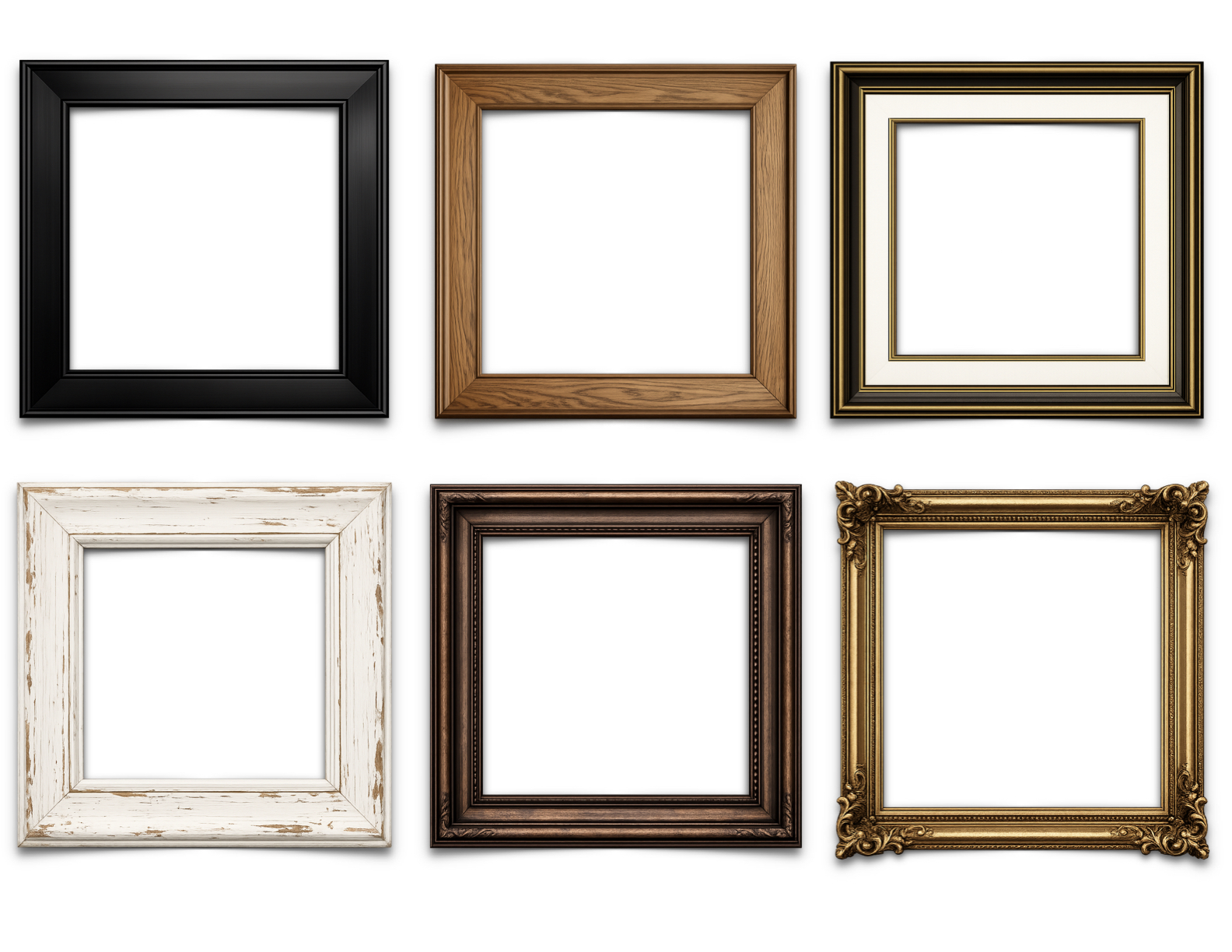
Les cadres doivent correspondre au produit ou être clairement identifiés comme étant uniquement à titre d'illustration. Un cadre noir peut rendre la photographie et le travail moderne plus percutants. Le blanc garde les illustrations douces épurées. Le bois apporte de la chaleur. Le doré peut convenir aux tirages formels ou d'inspiration vintage.
Les passe-partout aident les petits tirages à paraître plus aboutis, mais ils modifient la taille visible. Si votre produit inclut un passe-partout, montrez-le. Sinon, évitez que le mockup ne promette quelque chose que l'acheteur ne recevra pas.
Gardez les ombres discrètes. Une ombre réaliste donne l'impression que le cadre est fixé au mur. Une lueur trop marquée fait paraître l'œuvre collée en surimpression.
Que faut-il exporter pour Etsy ou Shopify ?
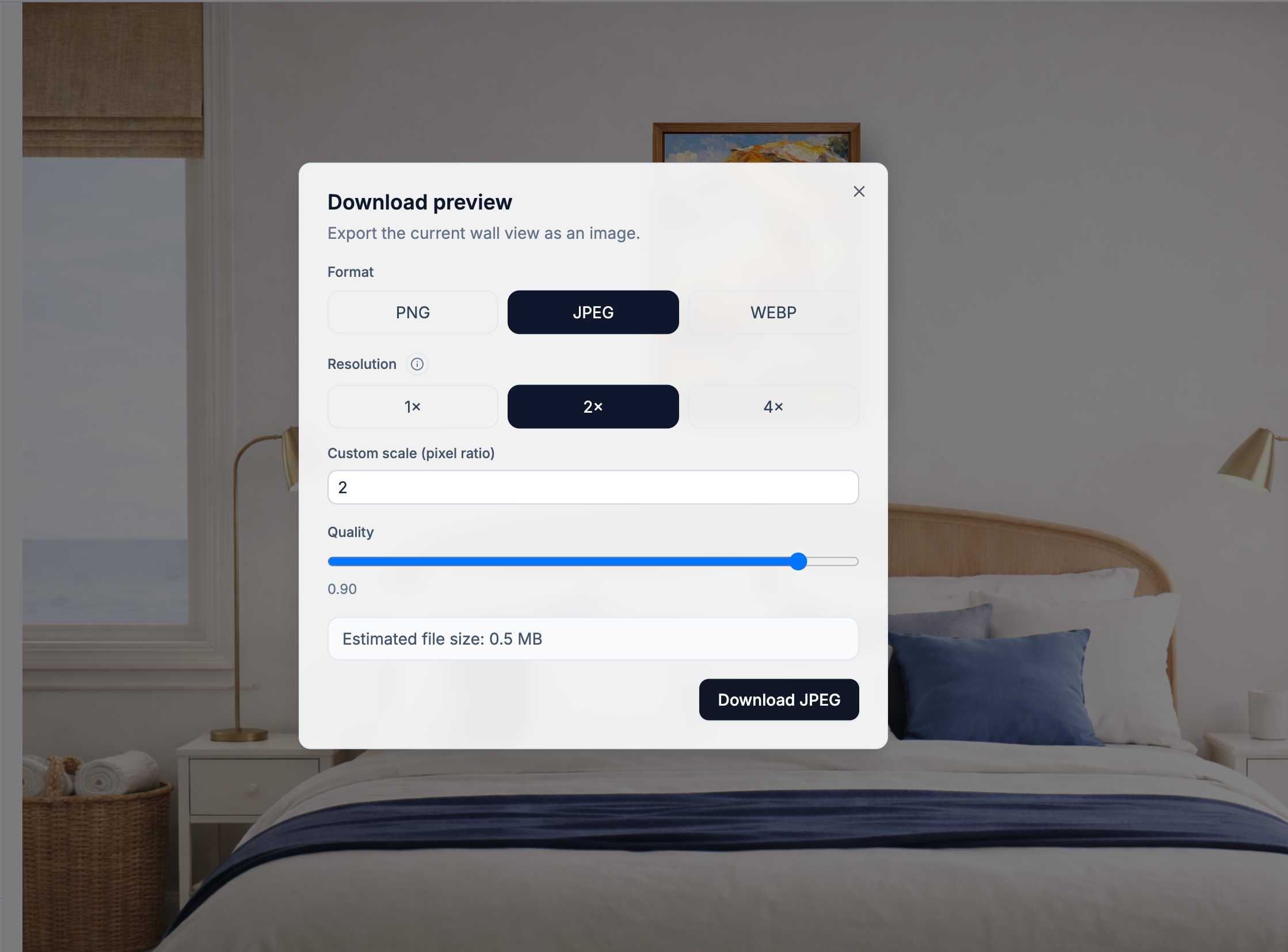
Exportez la version la plus nette que votre offre permet. Utilisez le PNG lorsque vous voulez un détail propre. Utilisez le JPEG lorsque la taille du fichier compte et que la plateforme compresse de toute façon les fichiers importés.
Pour une fiche d'art, construisez un petit ensemble plutôt qu'une seule image :
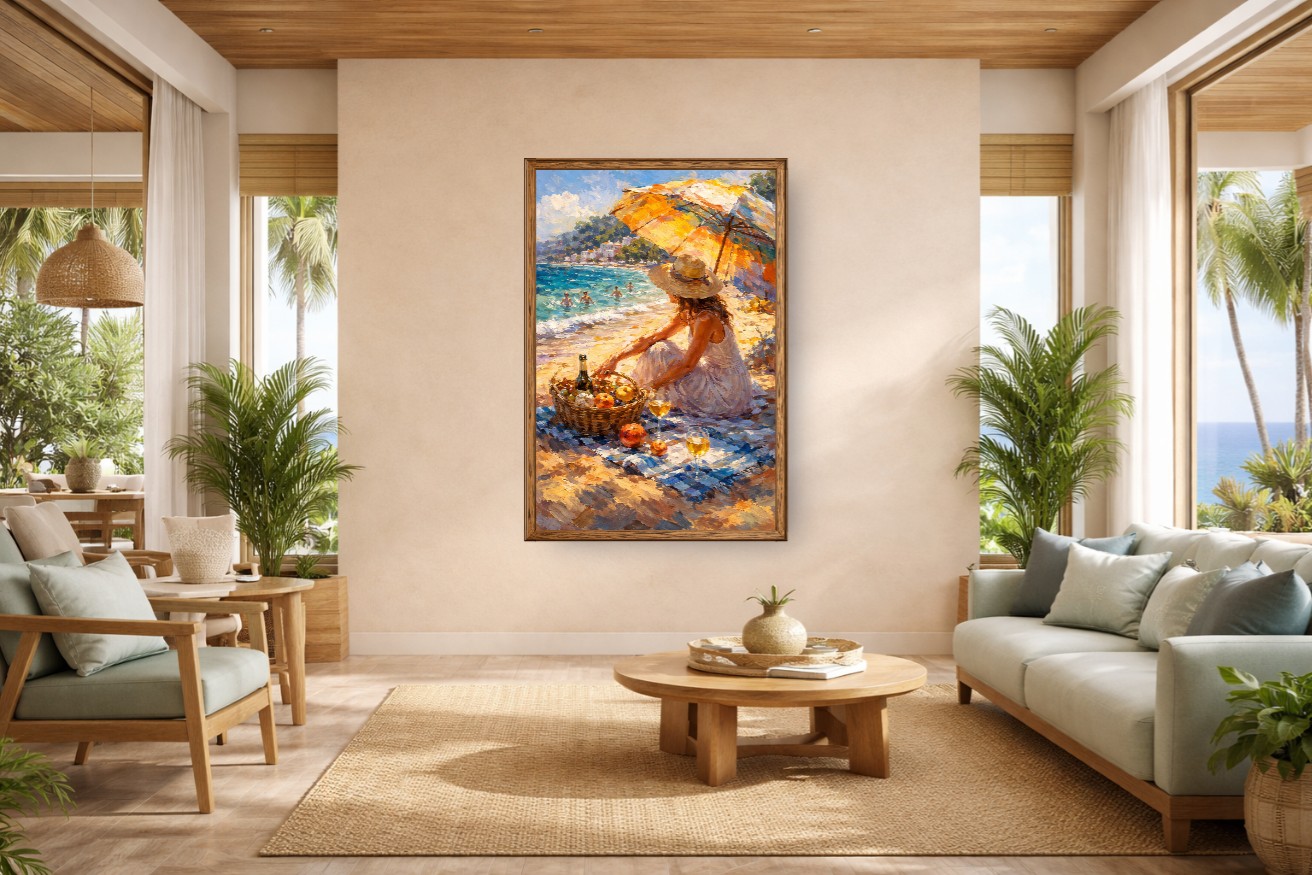
- Mockup de pièce principal pour la première image.
- Gros plan pour le détail de l'œuvre.
- Image de référence de taille pour l'échelle.
- Détail de cadre ou de passe-partout si pertinent.
- Vue de pièce alternative pour rassurer l'acheteur.
L'objectif n'est pas d'avoir plus d'images. L'objectif est d'avoir moins de questions sans réponse.
Quelles erreurs rendent les mockups d'art mural peu crédibles ?
L'erreur la plus courante est l'échelle erronée. La deuxième est une présentation trompeuse du produit. Si la fiche vend un tirage non encadré, ne mettez pas en avant une image qui donne l'impression que le cadre est inclus, sauf si l'image de la fiche le précise clairement.
Les pièces trop chargées sont un autre problème. Si l'acheteur remarque le canapé avant le tirage, le mockup en fait trop. La pièce doit mettre en valeur l'œuvre, pas devenir le produit.
Vérification rapide anti-artificiel :
- La taille d'impression correspond-elle à la fiche ?
- Le cadre correspond-il à ce qui est expédié ?
- L'ombre est-elle crédible ?
- L'image reste-t-elle lisible en taille miniature ?
Points clés à retenir
- Préparez le fichier final de l'œuvre avant d'ouvrir l'éditeur.
- Choisissez des scènes de pièce en pensant à l'acheteur et au canal de vente.
- Réglez les dimensions d'impression réelles, pas la taille la plus flatteuse.
- Utilisez les cadres, passe-partout et ombres avec honnêteté.
- Exportez un petit ensemble d'images qui répond aux questions de l'acheteur.
FAQ
Qu'est-ce qu'un générateur de mockups d'art mural ?
Un générateur de mockups d'art mural place votre œuvre dans une scène de pièce ou de mur réaliste, afin que vous puissiez créer des images de fiche sans photographier le tirage fini.
Ai-je besoin de Photoshop pour créer des mockups d'art mural ?
Non. Un éditeur basé sur le navigateur comme WallMockup vous permet d'importer une œuvre, de choisir une pièce, de définir les dimensions, d'ajouter des cadres et d'exporter sans gabarit PSD.
Quelle taille mon mockup d'art mural doit-il afficher ?
Affichez la taille réelle que vous vendez. Si la fiche est en 16x20, saisissez 16x20 afin que le mockup corresponde aux attentes de l'acheteur.
Combien de mockups faut-il créer pour une fiche ?
Créez 3 à 5 images utiles : une image de pièce principale, un gros plan, une référence de taille, un détail de cadre et un contexte alternatif.
Créez votre premier mockup
Ouvrez le générateur de mockups d'art mural, importez un fichier d'œuvre finalisée, et construisez d'abord une image principale fidèle à l'échelle réelle. Une fois que cette image fonctionne, créez les vues complémentaires pour votre fiche.
Voir aussi : Le guide complet des mockups d'art mural pour comprendre comment la création de mockups s'intègre dans le dimensionnement, l'accrochage et la vente.