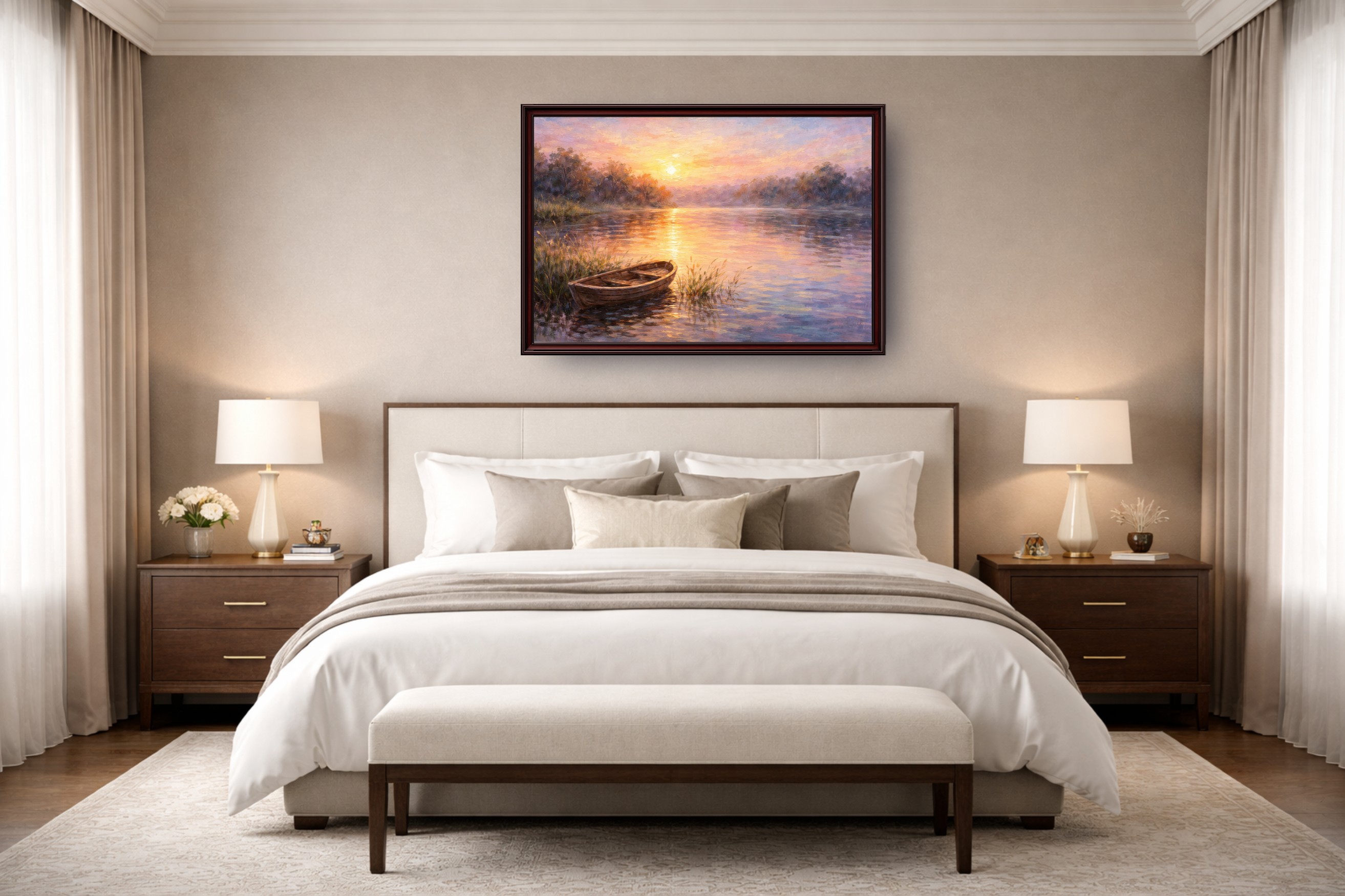
Du brauchst kein Photoshop, um professionelle Wandkunst-Mockups zu erstellen. Der schnellste Workflow ist: Lade dein fertiges Kunstwerk hoch, wähle einen Raum, der zum Käufer passt, gib die echte Druckgröße ein, füge einen ehrlichen Rahmen hinzu und exportiere ein sauberes Angebotsbild. Beginne mit Maßstab und Klarheit — nicht mit Dekoration, nicht mit Vorlagen, nicht mit einer PSD-Datei.
Inhaltsverzeichnis
- Was brauchst du, bevor du einen Mockup-Generator öffnest?
- Wie wählst du die richtige Raumszene?
- Warum ist maßstabsgetreue Größe bei einem Mockup wichtig?
- Wie solltest du Rahmen, Passepartouts und Schatten wählen?
- Was solltest du für Etsy oder Shopify exportieren?
- Welche Fehler lassen Wandkunst-Mockups unecht aussehen?
Was brauchst du, bevor du einen Mockup-Generator öffnest?
Beginne mit der fertigen Kunstwerkdatei, nicht mit einem Entwurf. Nutze das richtige Seitenverhältnis für das Produkt, das du verkaufen möchtest. Wenn das Angebot ein 8x10-Format ist, sollte die Kunst einem 4:5-Verhältnis entsprechen, sofern du nicht zuschneiden oder Ränder hinzufügen willst.
Nutze die höchstauflösende Quelldatei, die du hast. Ein Mockup kann die Präsentation verbessern, aber es kann einen unscharfen Upload nicht retten. Wenn du unsicher bist, ob die Datei in der gewünschten Größe gedruckt werden kann, prüfe sie zuerst mit dem Druckauflösungsprüfer.
Entscheide diese 3 Dinge, bevor du startest:
- Die genaue Druckgröße.
- Ob der Käufer einen Rahmen erhält.
- Wo das Bild verwendet wird: Etsy, Shopify, Portfolio oder Social Media.
Wie wählst du die richtige Raumszene?
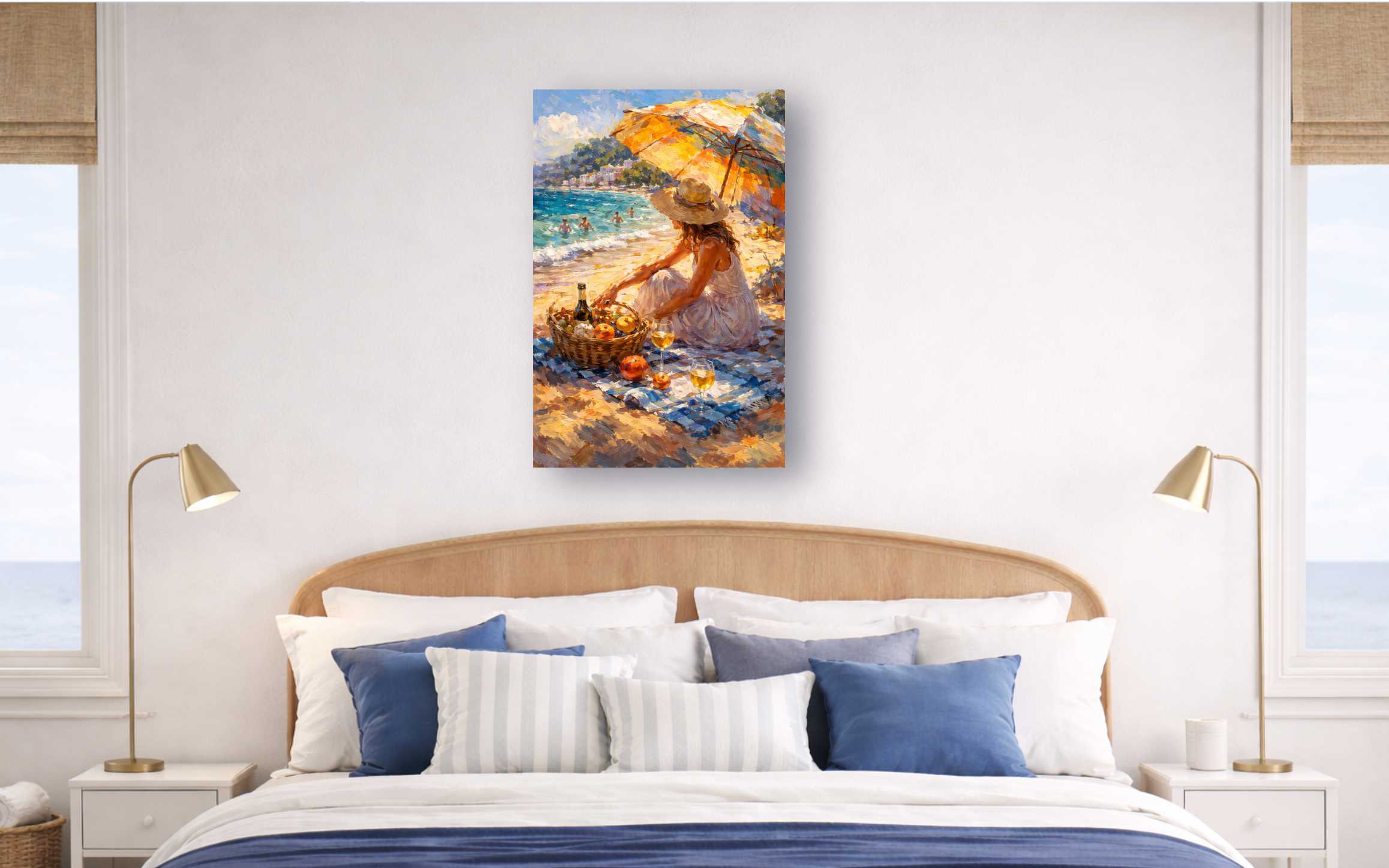
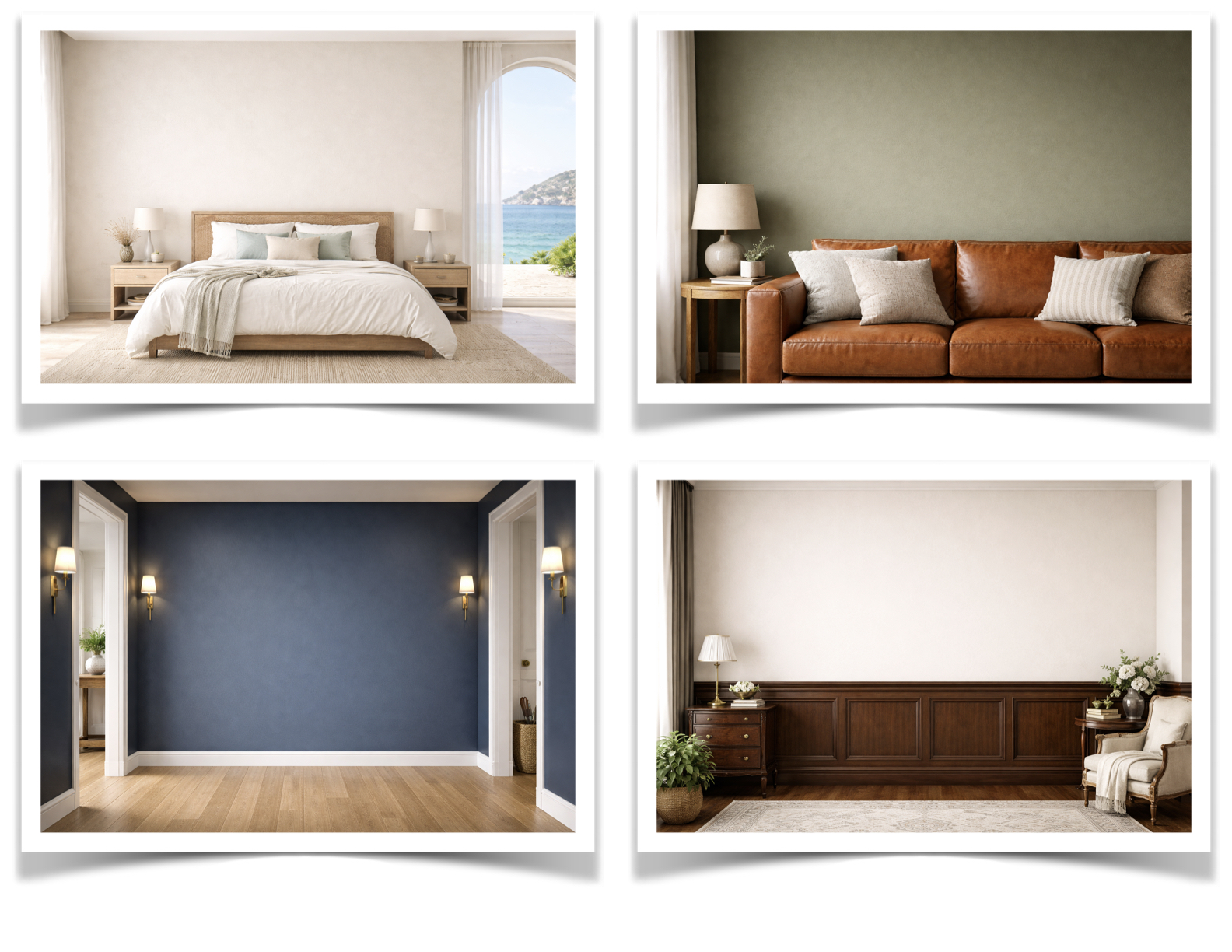
Wähle den Raum für den Käufer, nicht für deinen persönlichen Geschmack. Ein ruhiger botanischer Druck gehört meist in ein Schlafzimmer, eine Küche oder ein helles Wohnzimmer. Ein kräftiges abstraktes Werk braucht vielleicht eine größere Wand und schlichtere Möbel. Eine Karte, ein Typografie-Print oder ein Fotografie-Print kann gut in einem Büro oder Flur funktionieren.
Halte deinen Shop konsistent. Wenn jedes Angebot einen anderen Raumstil verwendet, kann das Raster zerstreut wirken. Wähle 2 bis 3 primäre Raumszenen und nutze sie wiederholt für eine Kollektion.
Du kannst diese schnell im WallMockup-Editor erstellen. Wenn dein Hauptkanal Etsy ist, kombiniere dies mit dem Guide zu Etsy-Wandkunst-Mockups, damit dein Bilderset zum Marktplatz passt.
Warum ist maßstabsgetreue Größe bei einem Mockup wichtig?
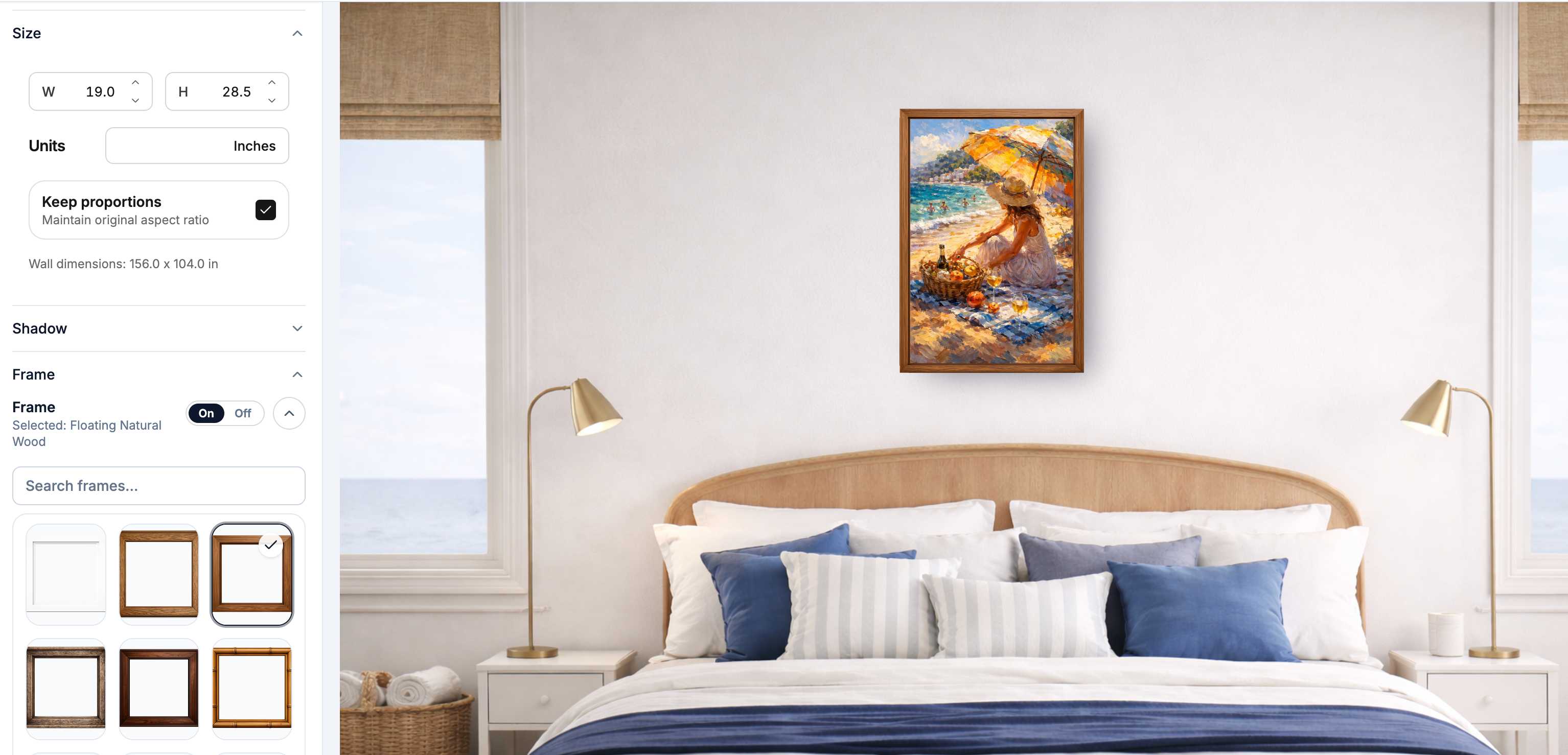
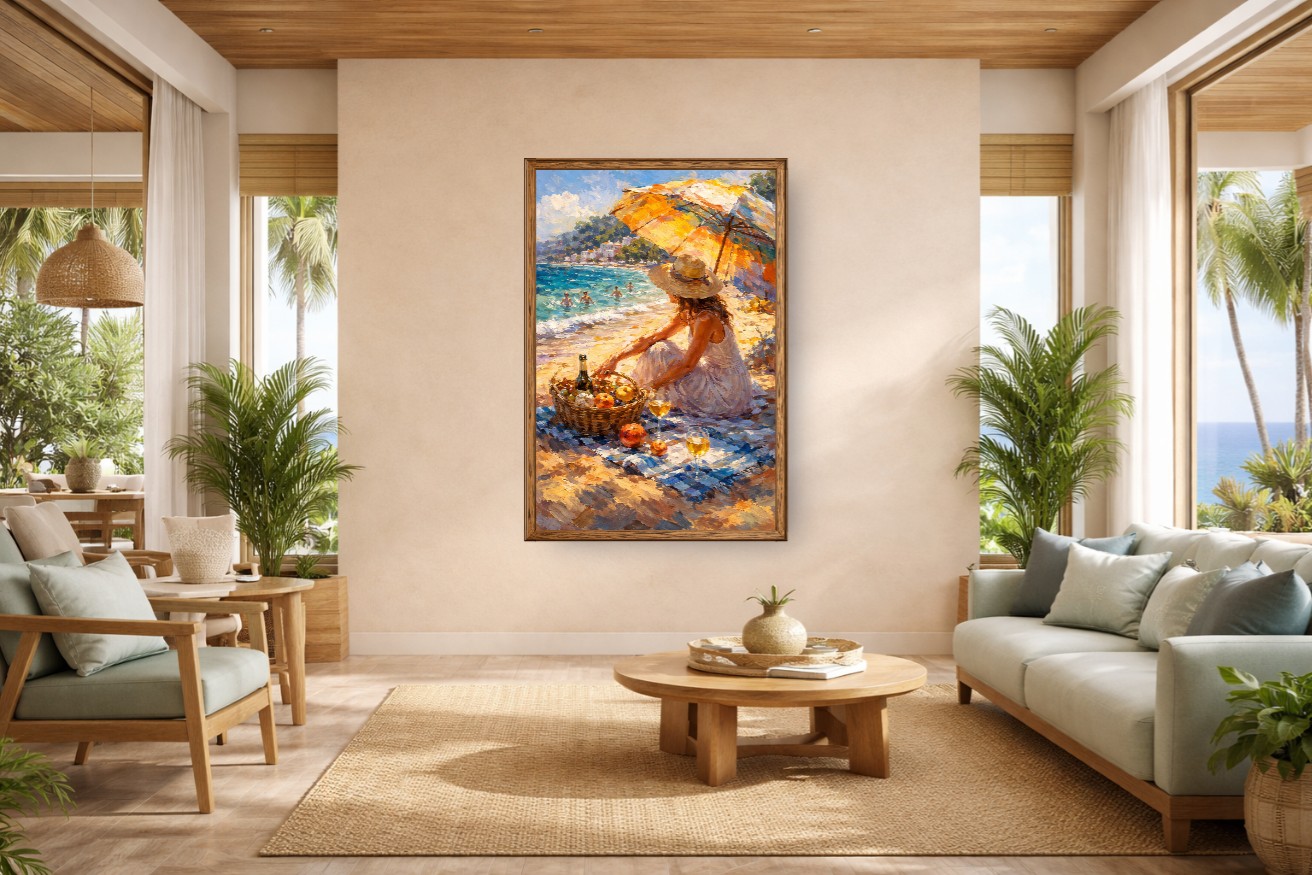
Der Maßstab ist der Vertrauenspunkt, den die meisten Verkäufer übersehen. Wenn jeder Druck riesig aussieht, können Käufer nicht zwischen einem 8x10- und einem 24x36-Format unterscheiden. Das mag einen Klick bringen, bereitet aber Enttäuschung vor.
Stelle die Mockup-Maße auf die echte Größe ein, die du verkaufst. Ein 16x20-Druck sollte wie ein mittelgroßes Stück über Möbeln wirken. Ein 24x36-Poster sollte wie ein Statement-Stück wirken. Ein kleines 5x7-Format sollte klein aussehen, sofern es nicht Teil einer Bildergalerie ist.
Ein nützlicher Check: Kunst über Möbeln wirkt oft ausgewogen bei 60 % bis 75 % der Möbelbreite. Nutze den Größenrechner für Wandkunst, wenn du eine schnelle Größenempfehlung brauchst.
Wie solltest du Rahmen, Passepartouts und Schatten wählen?
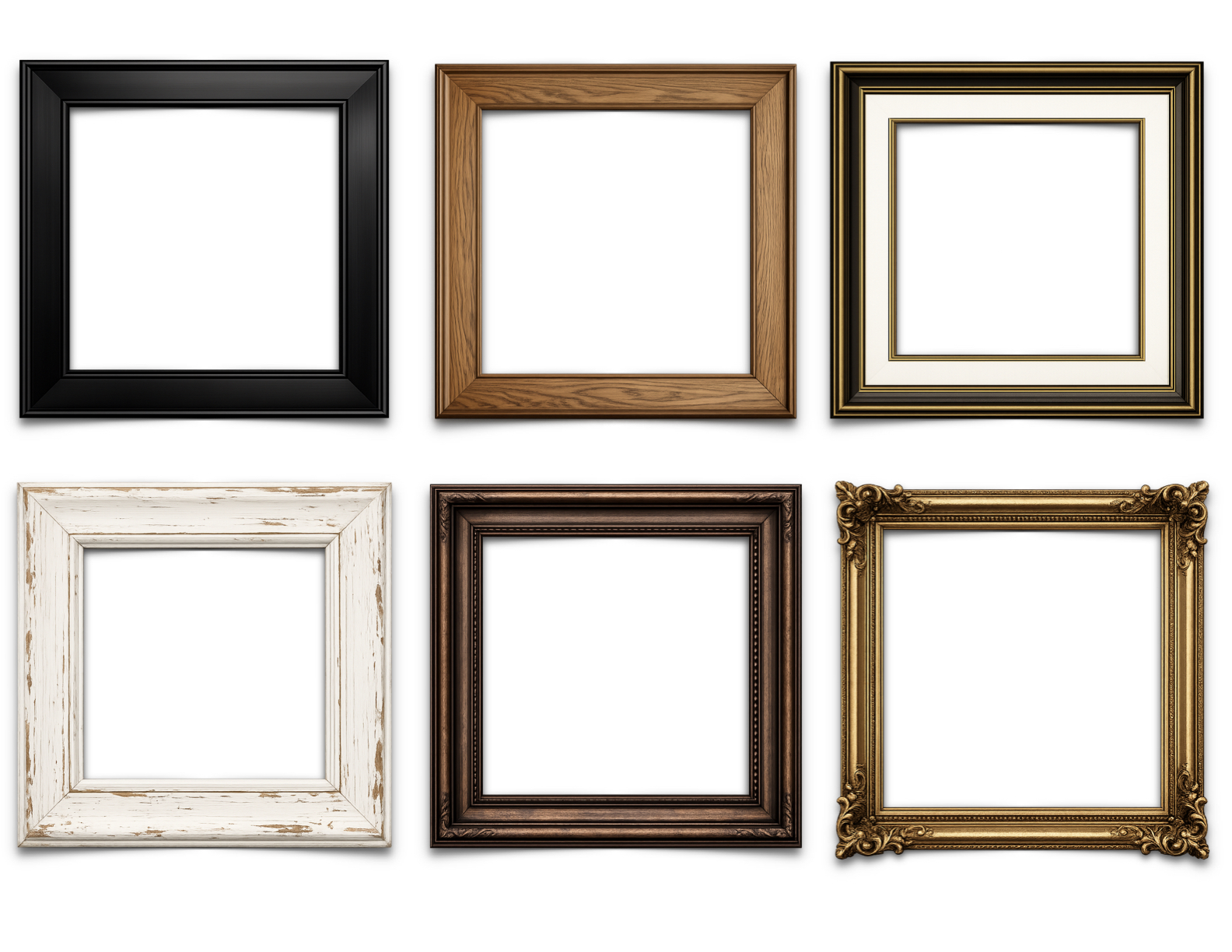
Rahmen sollten zum Produkt passen oder klar als nur zur Darstellung gekennzeichnet sein. Ein schwarzer Rahmen kann Fotografie und moderne Arbeiten schärfer wirken lassen. Weiß hält weiche Illustrationen sauber. Holz verleiht Wärme. Gold kann für formelle oder vintage-inspirierte Drucke funktionieren.
Passepartouts lassen kleine Drucke fertiger wirken, verändern aber die sichtbare Größe. Wenn dein Produkt ein Passepartout enthält, zeige es. Wenn nicht, vermeide es, dem Käufer im Mockup etwas zu versprechen, das er nicht erhält.
Halte Schatten dezent. Ein realistischer Schatten lässt den Rahmen an der Wand befestigt wirken. Ein starker Schein lässt das Kunstwerk aufgeklebt aussehen.
Was solltest du für Etsy oder Shopify exportieren?
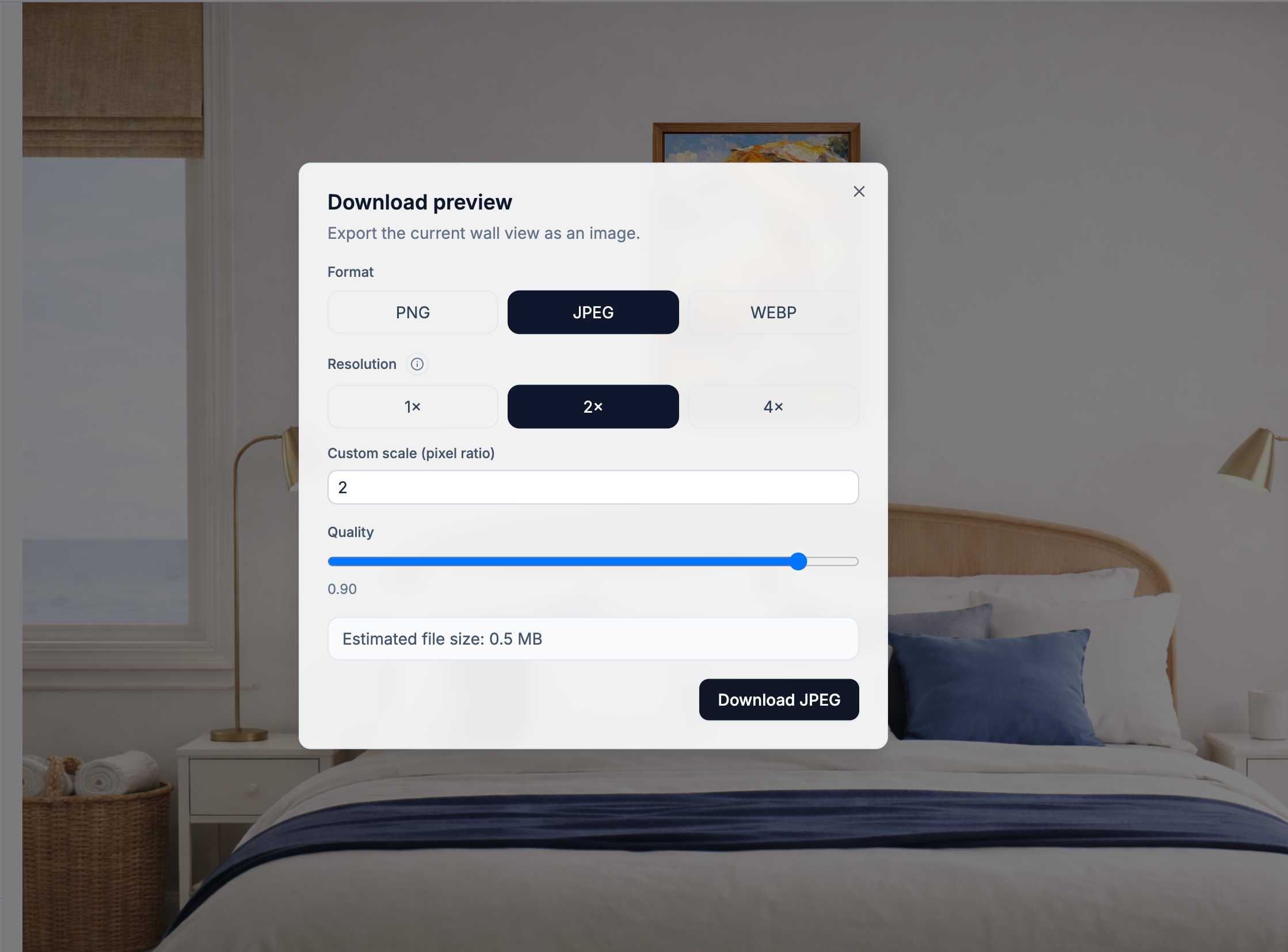
Exportiere die klarste Version, die dein Plan erlaubt. Nutze PNG, wenn du saubere Details willst. Nutze JPEG, wenn die Dateigröße wichtig ist und die Plattform Uploads ohnehin komprimiert.
Baue für ein Kunst-Angebot ein kleines Set statt eines einzelnen Bildes:
- Hero-Raum-Mockup für das erste Bild.
- Nahaufnahme-Ausschnitt für Kunstwerkdetails.
- Größenreferenz-Bild für den Maßstab.
- Rahmen- oder Passepartout-Detail, falls relevant.
- Alternative Raumansicht für Käufervertrauen.
Das Ziel ist nicht mehr Bilder. Das Ziel sind weniger unbeantwortete Fragen.
Welche Fehler lassen Wandkunst-Mockups unecht aussehen?
Der häufigste Fehler ist ein falscher Maßstab. Der zweite ist eine falsche Produktdarstellung. Wenn das Angebot einen ungerahmten Druck verkauft, führe nicht mit einem Bild, das den Rahmen als enthalten erscheinen lässt, sofern das Angebotsbild dies nicht klar anders angibt.
Überfüllte Räume sind ein weiteres Problem. Wenn der Käufer zuerst das Sofa bemerkt, tut das Mockup zu viel. Der Raum sollte das Kunstwerk unterstützen, nicht selbst zum Produkt werden.
Schneller Echtheits-Check:
- Passt die Druckgröße zum Angebot?
- Passt der Rahmen zu dem, was versendet wird?
- Ist der Schatten glaubwürdig?
- Liest sich das Bild noch in Vorschaugröße gut?
Die wichtigsten Erkenntnisse
- Bereite die finale Kunstwerkdatei vor, bevor du den Editor öffnest.
- Wähle Raumszenen passend zum Käufer und Vertriebskanal.
- Stelle die echten Druckmaße ein, nicht die schmeichelhafteste Größe.
- Nutze Rahmen, Passepartouts und Schatten ehrlich.
- Exportiere ein kleines Bilderset, das Käuferfragen beantwortet.
FAQ
Was ist ein Wandkunst-Mockup-Generator?
Ein Wandkunst-Mockup-Generator platziert dein Kunstwerk in einer realistischen Raum- oder Wandszene, damit du Angebotsbilder erstellen kannst, ohne den fertigen Druck zu fotografieren.
Brauche ich Photoshop, um Wandkunst-Mockups zu erstellen?
Nein. Ein browserbasierter Editor wie WallMockup lässt dich Kunstwerk hochladen, einen Raum wählen, Maße festlegen, Rahmen hinzufügen und ohne PSD-Vorlage exportieren.
Welche Größe sollte mein Wandkunst-Mockup zeigen?
Zeige die echte Größe, die du verkaufst. Wenn das Angebot 16x20 ist, gib 16x20 ein, damit das Mockup den Käufererwartungen entspricht.
Wie viele Mockups sollte ich für ein Angebot erstellen?
Erstelle 3 bis 5 nützliche Bilder: ein Hero-Raumbild, eine Nahaufnahme, eine Größenreferenz, ein Rahmendetail und einen alternativen Kontext.
Erstelle dein erstes Mockup
Öffne den Wandkunst-Mockup-Generator, lade eine fertige Kunstwerkdatei hoch und erstelle zuerst ein maßstabsgetreues Hero-Bild. Sobald dieses Bild funktioniert, erstelle die unterstützenden Ansichten für dein Angebot.
Siehe auch: Der vollständige Guide zu Wandkunst-Mockups dazu, wie die Mockup-Erstellung in Größenbestimmung, Aufhängung und Verkauf passt.