Wand-Mockup-Editor
Wand-Mockup-Editor für Künstler und Druckverkäufer
Platzieren Sie Ihre Kunst maßstabsgetreu in einem realistischen Raum, stellen Sie Rahmen und Schatten präzise ein und exportieren Sie ein angebotsfertiges Bild — alles im Browser, ganz ohne Photoshop.
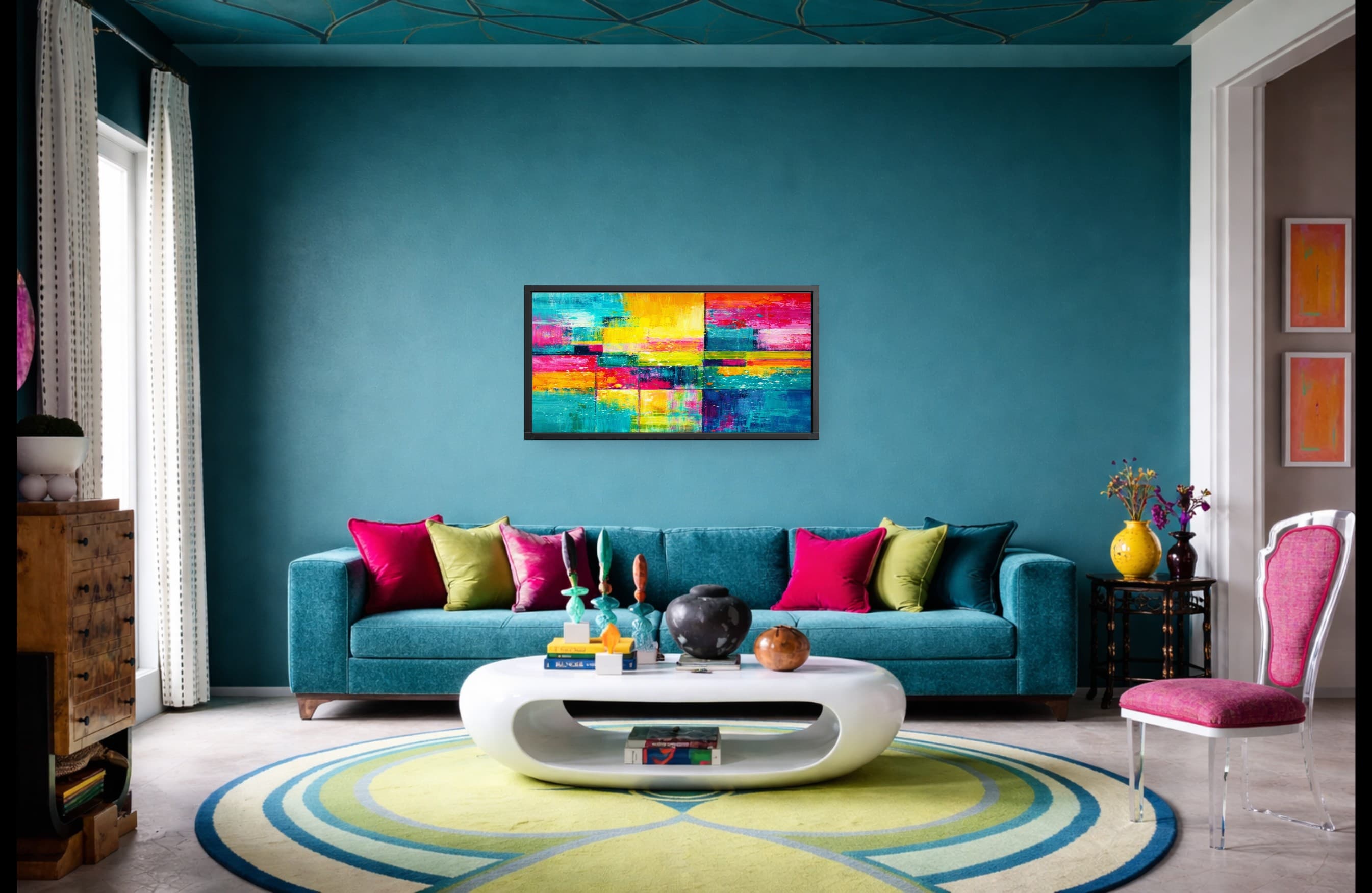
So funktioniert's
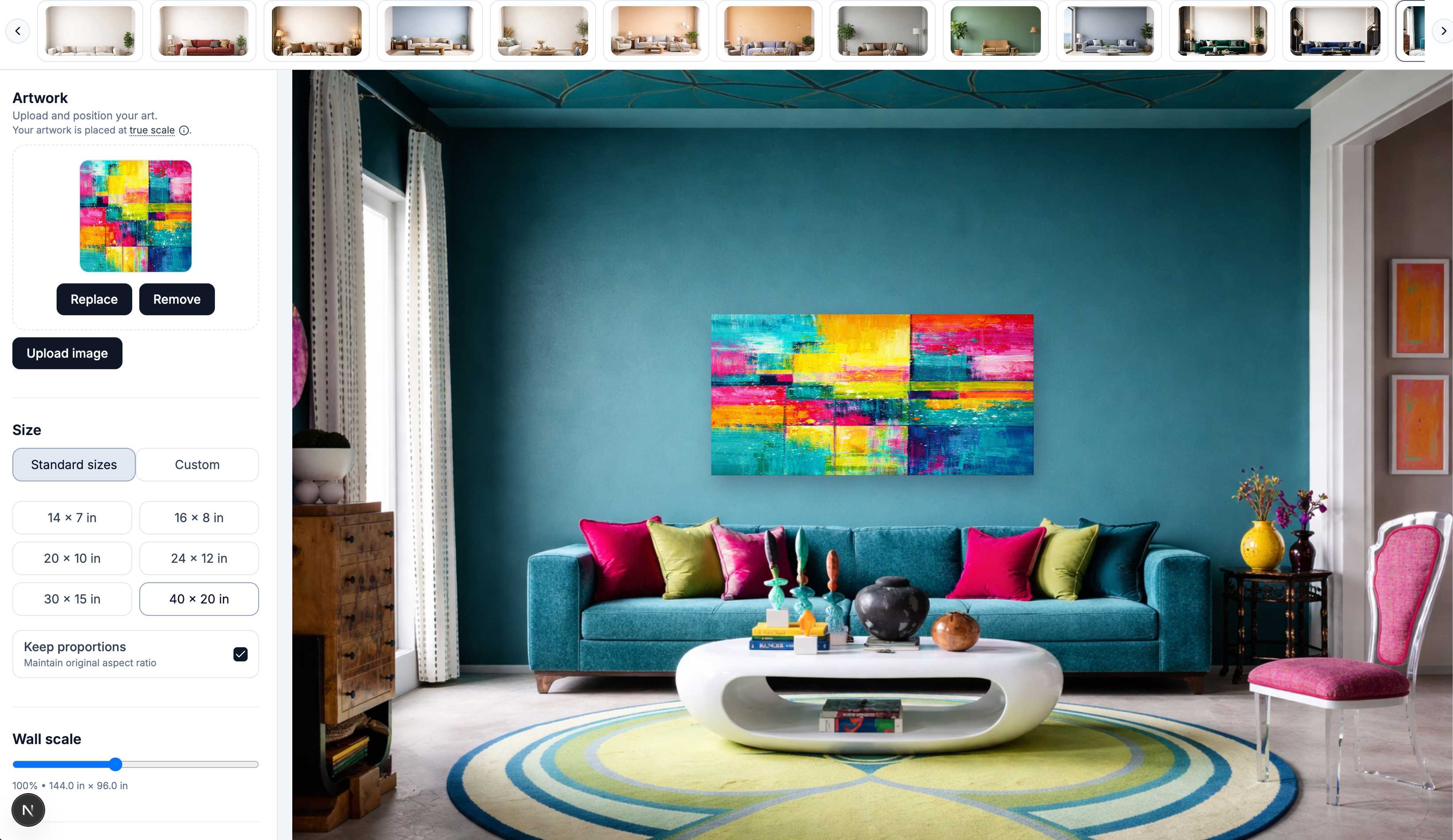
1. Kunst hochladen
JPG, PNG oder WEBP. Der Editor platziert sie sofort in der Wandszene.
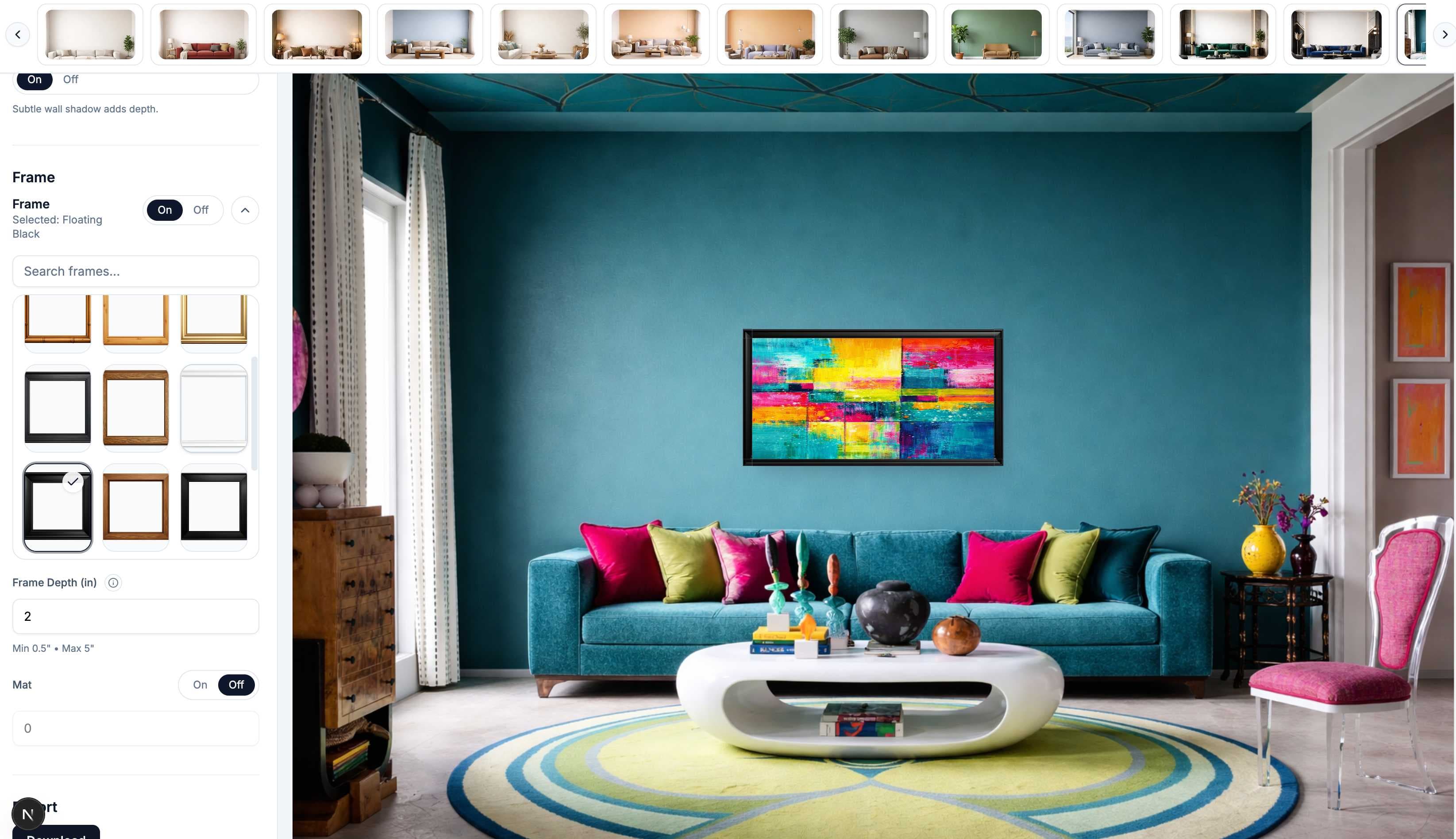
2. Größe, Rahmen und Raum einstellen
Geben Sie die echten Druckmaße ein, wählen Sie einen Rahmen und wechseln Sie den Raum, ohne Ihre Einstellungen zu verlieren.
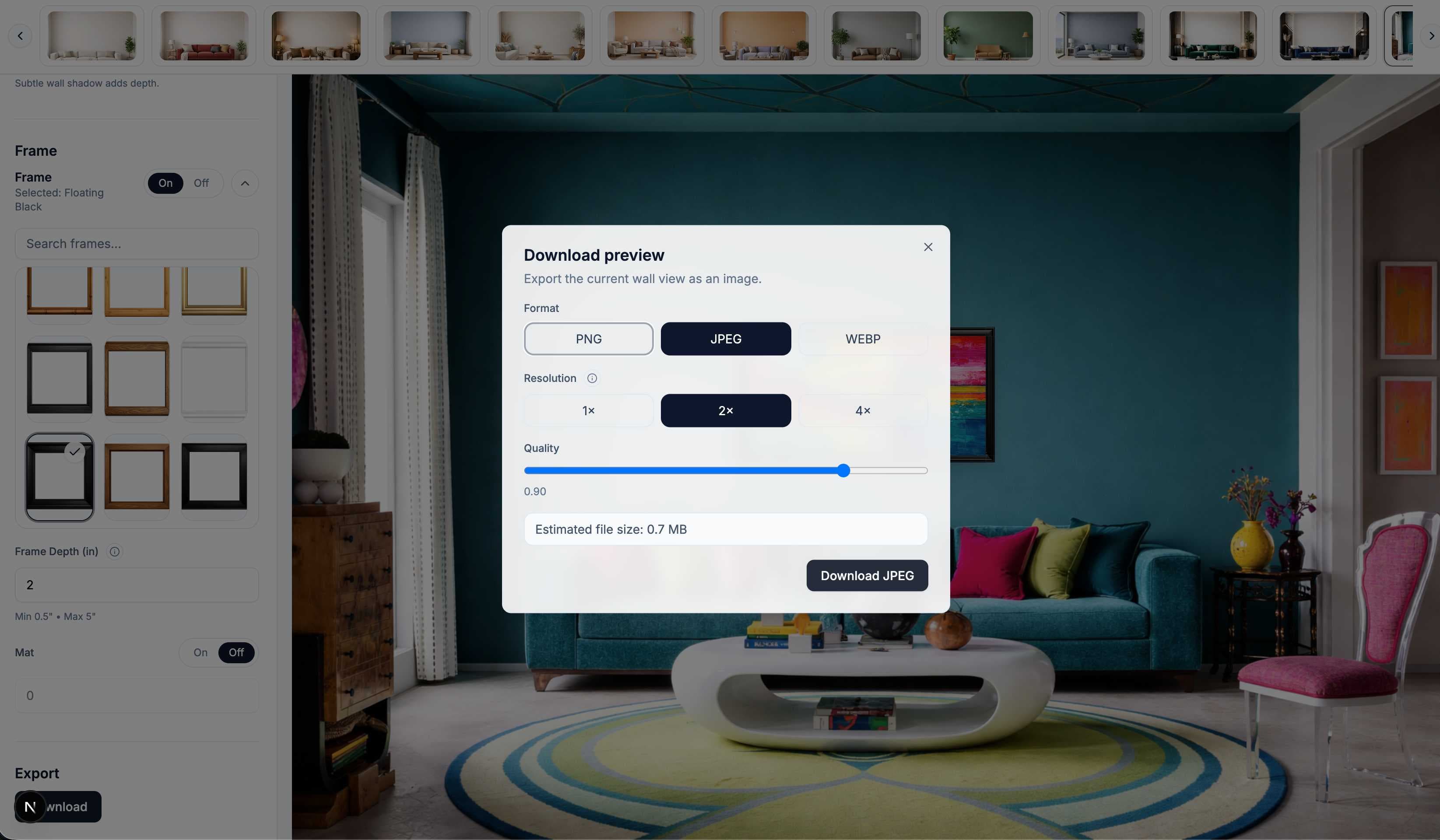
3. Exportieren
Laden Sie in PNG, JPG oder WEBP in der Auflösung herunter, die Ihr Marktplatz benötigt.
Was der Editor steuert
Vordefinierte und individuelle Maße
Verwenden Sie Standardgrößen (20×25, 28×36, 40×50, 45×60, 60×90 cm) oder geben Sie beliebige Breiten und Höhen ein. Die Kunst skaliert präzise im Verhältnis zum echten Mobiliar der Szene.
Rahmen, Passepartout und Schatten
Wählen Sie schwarze, weiße, hölzerne und goldene Rahmen. Fügen Sie optional ein Passepartout hinzu. Passen Sie die Schattentiefe an, damit der Rahmen an der Wand zu hängen scheint statt eingeklebt zu wirken.
Raumleiste für schnelle Wechsel
Wechseln Sie mit einem Klick zwischen Raumszenen, ohne die Größe Ihrer Kunst oder den Rahmenstil zurückzusetzen. Praktisch, um mehrere Angebotsbilder aus demselben Werk zu erzeugen.
Warum nicht Photoshop?
PSD-Vorlagen in Photoshop bieten Kontrolle, aber jedes neue Angebot wird zur Handarbeit — Datei öffnen, Smart-Objekt finden, Kunst platzieren, Schatten anpassen, in der richtigen Auflösung exportieren. Für ein einzelnes Hauptbild ist das in Ordnung, doch es bremst einen Shop aus, der jede Woche neue Angebote veröffentlicht.
WallMockup behält dieselben Einstellungen von Sitzung zu Sitzung bei. Sobald Rahmenstil und Szene festgelegt sind, dauert ein neues Angebotsbild ein paar Minuten — keine Design-Sitzung.
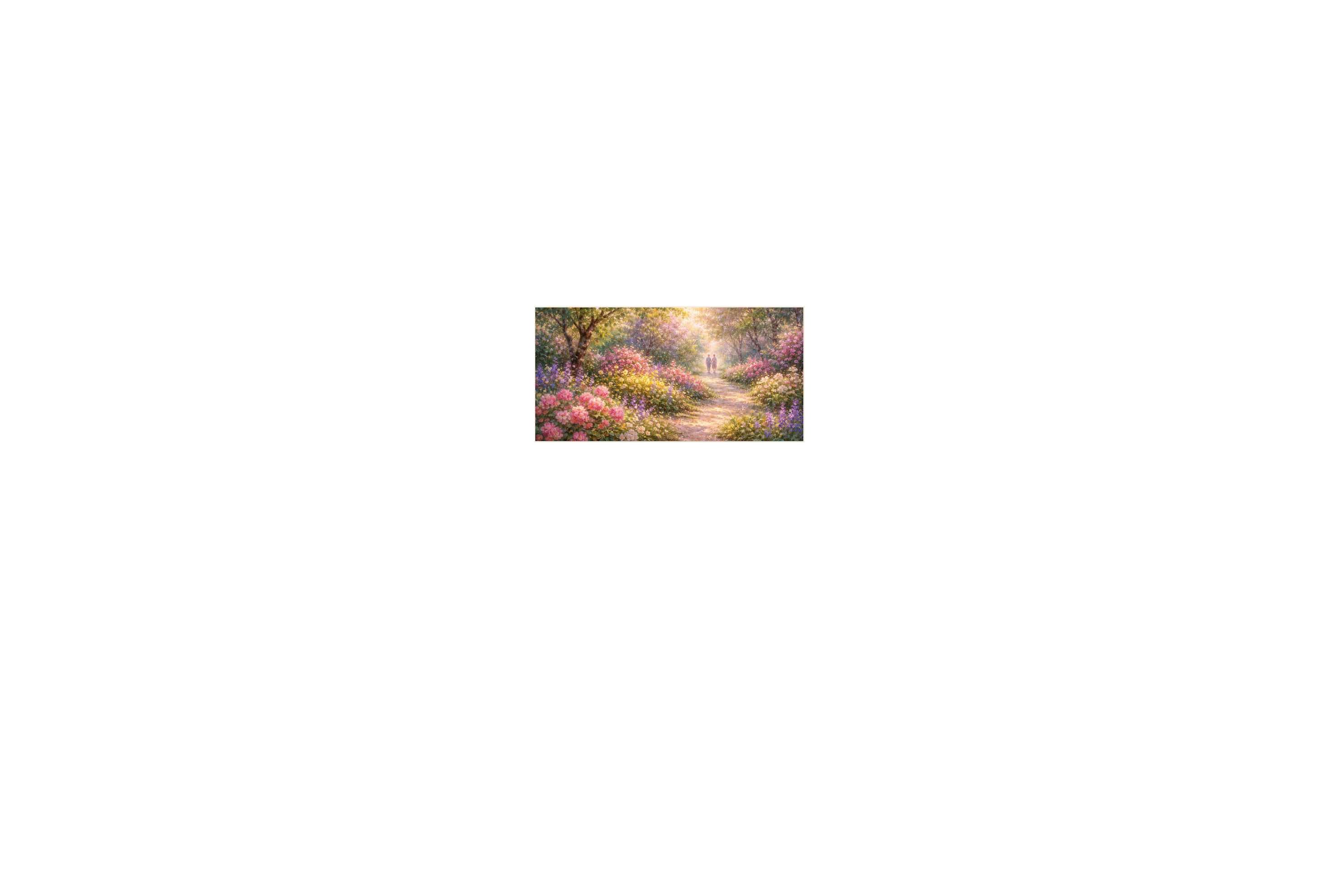
Flache Datei
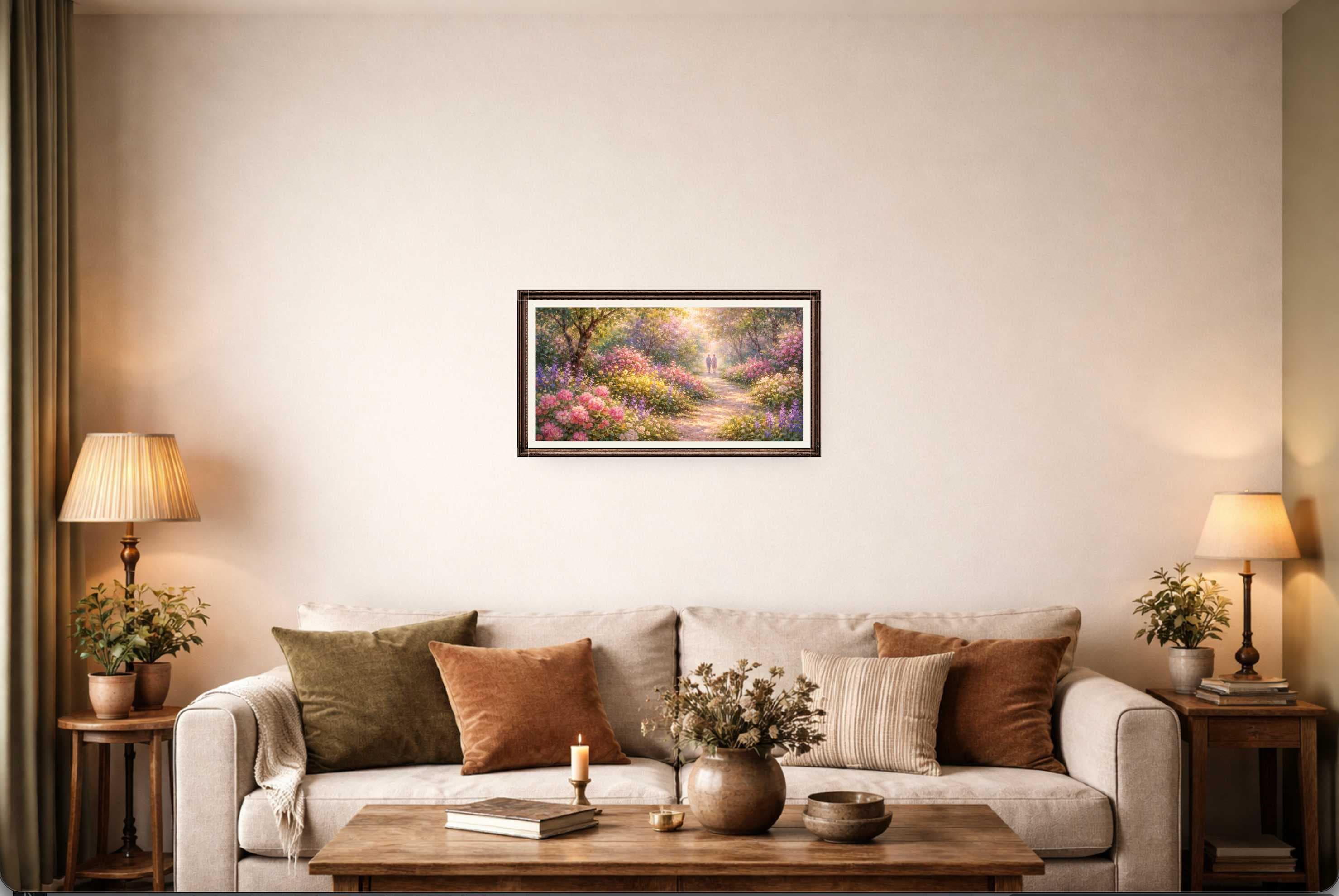
Wand-Mockup
Für wen es gemacht ist
Druckverkäufer, die jede Woche Angebotsbilder für Etsy und Shopify erzeugen — der Editor speichert Ihre letzte Sitzung, sodass die Rückkehr zu einem einheitlichen Stil sofort gelingt. Wechseln Sie den Raum, ohne die Kunstgröße zurückzusetzen, und behalten Sie einen identischen Rahmenstil bei jedem neuen Angebot.
Künstler, die neue Werke testen — sehen Sie in der Vorschau, wie ein Werk in verschiedenen Größen und Räumen wirkt, bevor Sie sich auf einen Druck oder ein Angebot festlegen. Ein 40×50 neben einem 60×90 an echtem Mobiliar zu sehen ist hilfreicher, als anhand einer flachen Datei zu raten.
Fotografen und Illustratoren, die einen Produktkatalog aufbauen — testen Sie Großformate, vergleichen Sie Rahmenfarben mit der Palette des Werks und exportieren Sie ein Hauptbild für jede neue Veröffentlichung ohne separate Design-Sitzung.
Designer und Art-Direktoren, die Kunden Wandkunst-Konzepte präsentieren — exportieren Sie schnell ausgefeilte Vorschauen, ohne eine Photoshop-Szene von Grund auf aufzubauen. Kunden geben schneller frei, wenn sie das Werk maßstabsgetreu in einem wiedererkennbaren Innenraum sehen.
Siehe auch: Leitfaden für Wandkunst-Mockups und Kunst-Mockup-Generator.
Wann Sie den Wand-Mockup-Editor nutzen
Wand-Mockups sind vor allem dann nützlich, wenn Sie eine realistische Vorschau ohne physisches Fotoshooting brauchen. Neue Produktveröffentlichungen, saisonale Rahmen-Updates und A/B-Tests verschiedener Szenen gehen alle schneller, wenn der Workflow digital ist.
Bei Kundenarbeit ersetzen Mockups langwierige Diskussionen darüber, wie ein Werk in einem bestimmten Raum wirkt. Eine maßstabsgetreue Vorschau in einem realistischen Innenraum beschleunigt Freigaben und reduziert Korrekturschleifen.
Wenn Sie eine neue Produktgröße testen, bevor Sie sich auf einen Druck festlegen, zeigt Ihnen der Editor, wie ein 60×90 oder 75×100 an echtem Mobiliar wirkt — bevor Sie Druckkosten verursachen.
Häufige Fragen
Was ist ein Wand-Mockup-Editor?+
Mit einem Wand-Mockup-Editor laden Sie ein Kunstwerk hoch, platzieren es maßstabsgetreu in einer realistischen Raumszene, passen Rahmen und Schatten an und exportieren eine Vorschau für Ihre Angebote oder Kundenpräsentationen.
Unterstützt WallMockup individuelle Größen?+
Ja. Sie können vordefinierte Standardgrößen verwenden (u. a. 20×25, 40×50, 60×90 cm) oder individuelle Maße für Ihr Kunstwerk eingeben.
Kann ich dieselbe Kunstgröße beibehalten, wenn ich den Raum wechsle?+
Ja. Über die Raumleiste wechseln Sie die Szene, ohne Maße, Rahmeneinstellungen oder die Platzierung Ihres Kunstwerks zurückzusetzen.
Muss ich etwas installieren?+
Nein. WallMockup läuft vollständig im Browser. Es gibt nichts zu installieren oder herunterzuladen.
Testen Sie den Wand-Mockup-Editor kostenlos
7 Tage kostenlos testen. Kein Photoshop. Keine Datei-Einrichtung.
Editor öffnen